기술 가이드
이 페이지는 참가자가 대회에 제출할 프로그램을 개발할 때 사용하는 도구와 코드를 소개합니다. 아래 다섯 가지를 순서대로 읽으면, 어디서 개발하고 무엇으로 로봇과 통신하며 어디서부터 코드를 시작하는지 한눈에 파악할 수 있습니다.
시뮬레이션 플랫폼(연습용) — 로컬 환경에서 개발한 프로그램을 연동하여 연습하는 시뮬레이션 환경입니다. 예선과 본선에서 사용되는 가상 캠퍼스와 거의 동일하게 구성되어 있어, 실제 대회 환경 그대로 미리 연습할 수 있습니다.
marc_sdk— 참가자의 프로그램이 플랫폼과 ROS 2 로 통신하도록 지원하는 파이썬 라이브러리입니다. 카메라 영상 같은 센서 데이터를 수신하고, 로봇을 제어하고, 답안을 제출하는 작업을 함수 호출 몇 개로 처리할 수 있습니다. 통신의 복잡한 부분은 SDK 가 대신 처리하므로, 참가자는 인식(VLA)과 주행 로직에만 집중할 수 있습니다.베이스라인 코드(데모) — 참가 등록부터 답안 제출, 로봇 주행까지 전체 흐름이 이미 연결되어 있는 예제 코드입니다. 인식과 판단을 담당하는 부분만 참가자의 실제 구현으로 교체하면 되는 출발점입니다.
데이터셋 생성기 — CCTV 영상 속 물건을 인식하는 모델(객체 탐지 등)을 학습시킬 때 사용하는, 이미지와 정답 라벨을 자동으로 생성하는 도구입니다.
매니퓰레이션 학습 키트(선택) — 로봇팔로 물건을 집어 옮기는 동작(pick-and-place)을 연습하고 구현할 때 참고하는 코드입니다.
아래 다섯 개 항목은 모두 같은 순서로 정리했습니다 — 먼저 개요, 그다음 제공 기능, 마지막으로 어느 폴더에서 어떻게 사용하는지(사용 방법)입니다. 로봇·센서와 주고받는 메시지의 정확한 규격이 필요할 때는 API 레퍼런스를 참조합니다.
시뮬레이션 플랫폼(연습용)
시뮬레이션 플랫폼은 참가자가 개발한 에이전트를 제출하기 전에 참가자 PC 에서 연동하여 반복 연습하는 실행 환경입니다. 예선·본선과 거의 동일한 가상 캠퍼스에서 로봇과 센서를 그대로 다룰 수 있습니다.
제공 기능
대회와 거의 동일한 가상 캠퍼스(디지털 트윈)와 로봇(4륜 섀시 + 6축 팔), 고정 CCTV·로봇 카메라·라이다 센서, 그리고 이들과 주고받는 ROS 2 인터페이스.
성격이 다른 연습 시나리오 두 가지.
marc2026_chungmu— 실제 대회와 같은 형식의 전체 문항이 담긴 종합 연습 시나리오입니다. 정답이 함께 들어 있어, 참가자가 제출한 답안이 몇 점을 받는지 자체 채점 결과까지 확인할 수 있습니다.marc2026_demo— 베이스라인 코드가 등록부터 답안 제출·주행까지 처음부터 끝까지 문제없이 도는지 빠르게 확인하기 위한 데모 시나리오입니다. 짧은 시간에 전체 동작을 시연할 수 있도록marc2026_chungmu를 변형한 시나리오입니다.
어떤 시나리오로 띄울지, 그 시나리오의 어떤 문항을 제출할지 고르는 선택 기능.
실제 채점에 사용되는 시나리오는 공개하지 않으므로, 위 두 시나리오로 형식과 흐름을 익힌 뒤 실제 인식·판단 코드를 준비하는 방식으로 연습해야 합니다.
사용 방법
스타터킷의 simulation-platform/ 폴더에서 실행합니다. 참가자는 보통 ① 경연 환경 설정(시나리오·문항
선택) → ② 플랫폼 실행 → ③ 참가자 프로그램 실행 및 점수 확인 순서로 진행하며, 개발 중에는 설정을 바꿔
가며 이 과정을 반복합니다.
① 경연 환경 설정 (시나리오·문항 선택)
무엇을 — 어떤 시나리오의 어떤 문항을 — 제출할지 먼저 정합니다. 이 설정은 플랫폼 폴더의 .env 에 저장되어
다음 실행부터 적용됩니다.
시나리오 선택. 어떤 시나리오로 플랫폼을 실행할지는 ENV_MARC_SCENARIO 로 지정합니다(기본값
marc2026_chungmu). .env 에 지정해 두면(권장) 다음 실행부터 적용되고, 한 번만 변경해 실행하려면 실행
명령 앞에 일시적으로 지정해도 됩니다.
# simulation-platform/.env
ENV_MARC_SCENARIO=marc2026_demo
문항 선택 (problems.yaml). 시나리오에는 여러 문항이 들어 있는데, 개발 중에는 그중 특정 문항만
선택하여 반복 시험이 필요한 경우가 많습니다. problems.yaml 파일이 있으면 플랫폼이 그 파일에서
선택한(selected) 문항만 출제하고, 파일이 없으면 전체 문항을 출제합니다. 별도 환경변수 설정은 필요
없습니다.
제출할 문항은 아래 명령의 체크리스트로 선택합니다(위아래로 이동, 스페이스바로 켜고 끄기). 저장하면 킷 루트에
활성 파일 problems.yaml 과 시나리오별 보관본 problems.<scenario>.yaml 이 함께 생성되고, 다음
실행부터 자동 적용됩니다. 전체 문항으로 되돌리려면 problems.yaml 을 삭제합니다.
bash simulation-platform/marc.sh select marc2026_chungmu # or marc2026_demo
참고
문항 선택은 플랫폼 컨테이너 안에서 실행되어 시나리오를 이미지에서 직접 읽습니다. 그래서 처음 실행할 때 플랫폼 이미지가 아직 없으면 자동으로 먼저 빌드한 뒤 진행합니다(최초 1회만 시간이 걸리고, 이후에는 바로 뜹니다).
참고
문항 선택은 시나리오별로 따로 보관됩니다. select 를 실행하면 그 시나리오의 보관본
problems.<scenario>.yaml 과 플랫폼이 읽는 활성 파일 problems.yaml 이 함께 저장되고, 같은
시나리오로 다시 select 하면 이전 선택을 불러와 이어서 편집합니다. 플랫폼은 실행 시 problems.yaml 의
scenario 가 현재 시나리오와 다르면 그 파일을 무시하고 경고를 남긴 뒤 전체 문항으로 폴백하므로,
시나리오를 변경했다면 그 시나리오로 select 를 다시 실행해야 합니다. 시나리오에 없는 문항 이름은 무시되고
경고만 남습니다.
② 플랫폼 실행
환경 설정이 끝나면 플랫폼을 실행합니다. 시나리오(.env)와 문항(problems.yaml) 선택이 그대로 적용됩니다.
cd simulation-platform
docker compose --profile platform up   # or: bash marc.sh platform
③ 참가자 프로그램 실행 및 점수 확인
플랫폼을 실행한 상태에서 참가자가 개발한 프로그램(에이전트)을 실행하면, 예선·본선 대회와 똑같이 플랫폼이 문제를 출제합니다. 에이전트가 그 문제에 답안을 제출하면, 결과가 플랫폼 화면에 자동으로 채점되어 표시됩니다.
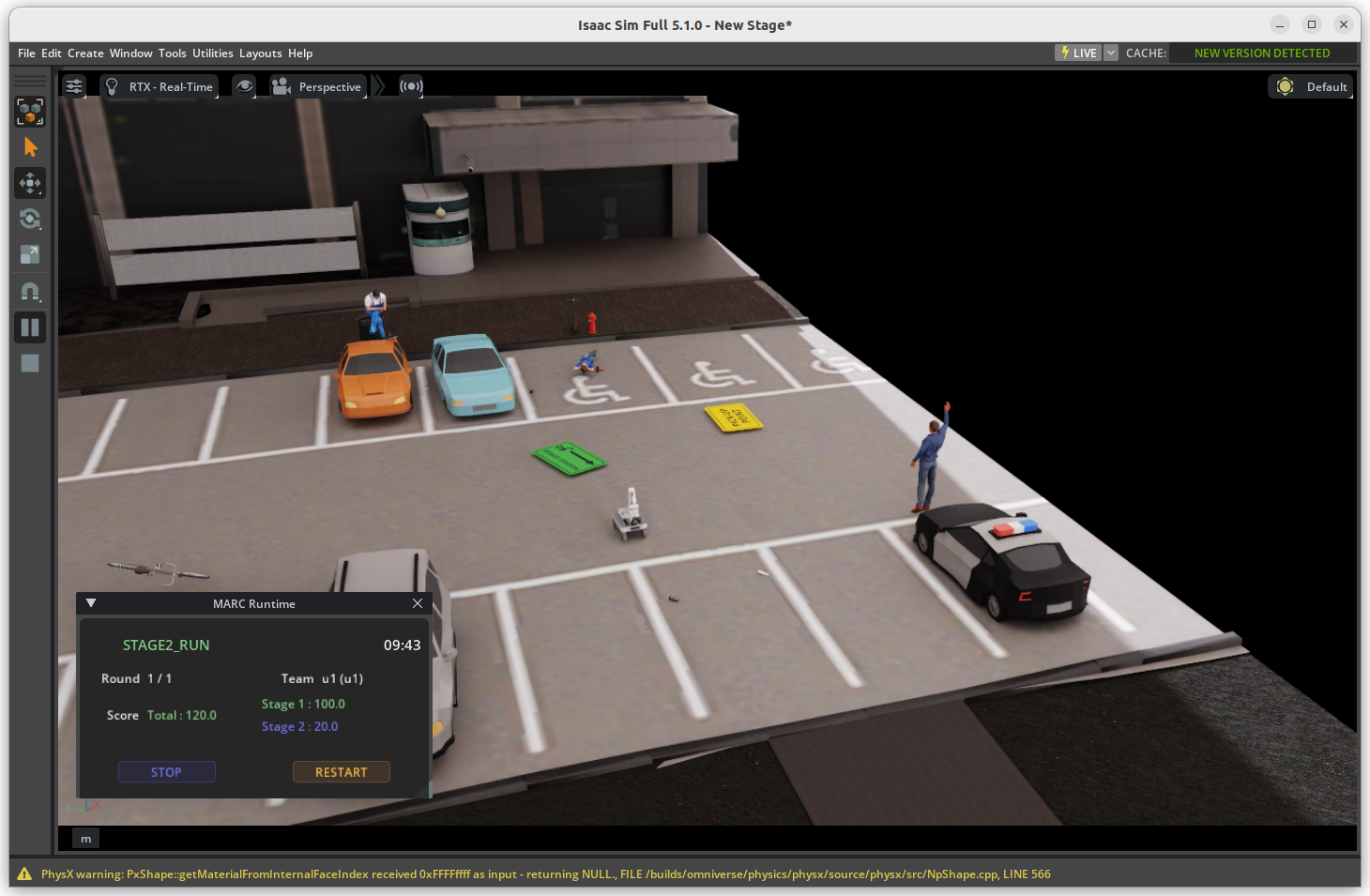
플랫폼 실행 화면 — 참가자 프로그램을 연결해 실행하면, 회차가 끝날 때 자동으로 계산된 채점 결과가 화면에 표시됩니다.
채점 체계는 큰 틀만 안내합니다. 정확한 임계값·가중치는 공개하지 않습니다.
Stage 1 — 사전에 선택한 문항 수만큼 VLA grounding 을 회차로 반복하고, 각 회차 점수의 평균이 Stage 1 점수가 됩니다. 한 회차에서는 다음을 평가합니다.
카메라 선택 — 대상이 보이는 알맞은 카메라를 골랐는가.
객체·상황 해석 — 대상의 종류와, 사람인 경우 상황을 맞게 해석했는가. 사람의 상황은
accident·emergency·abnormal·normal네 가지이며, 그 정의는 연습 콘텐츠에 함께 들어 있는 규칙표scenarios/situation_rules.yaml의 규칙 데이터입니다. 네 값의 정확 일치로 판정합니다.랜드마크와 공간 관계 — 기준이 되는 랜드마크와 그에 대한 위치 관계를 맞게 짚었는가.
anchor·target 좌표의 정확도 — 추정한 좌표가 정답에 가까울수록 높은 부분 점수를 받습니다.
Stage 2 — 다음 세 가지 기술 요소를 합산하여 채점합니다.
VLA grounding — 대상을 맞게 해석하고 좌표를 정확히 추정했는가.
물품 집기 — 대상 물품을 정확히 집었는가(정확·엉뚱·실패).
지정된 장소로 이동 — 집은 물품을 지정된 장소로 옮겨 배치했는가.
점수가 같은 경우에는 더 빠르게 완료한 참가자가 더 높은 순위로 평가됩니다.
점수는 플랫폼 화면에서 확인합니다. 플랫폼을 GUI 모드로 실행하면, 화면의 MARC Runtime 패널에
팀·총점·Stage 1·Stage 2 점수가 표시됩니다.
로컬 점수는 참고용입니다. 공식 채점은 공개하지 않는 대회 시나리오로 진행됩니다.
다른 시나리오나 다른 문항으로 시험하려면 ①로 돌아가 설정을 변경한 뒤 다시 실행합니다 — 개발 중에는 이 “설정 → 실행 → 확인” 반복이 기본 흐름입니다.
MARC 클라이언트 SDK (marc_sdk)
이 SDK 의 중심은 MARCClient 하나입니다. 플랫폼과 주고받는 ROS 2 통신 — 등록 핸드셰이크, 메시지
종류 구분, 세션·순번 관리, QoS, CCTV 카메라 자동 탐색 — 을 MARCClient 가 내부에서 대신 처리합니다.
따라서 참가자는 통신의 세부를 몰라도 인식(VLA)과 주행 로직에 집중할 수 있습니다.
제공 기능
콜백 모델 — 새 미션이 도착하거나 상태가 변경되거나 채점 결과가 도착하는 등 이벤트가 발생하면, 참가자가 등록해 둔 콜백 함수를 SDK 가 자동으로 호출합니다.
센서 조회 · 로봇 제어 · 정답 제출 메서드 — 카메라·라이다 같은 센서를 읽고, 로봇을 제어하고, 답안을 제출하는 작업을 함수 호출로 처리합니다.
ROS 2 통신 자동 처리 — 등록 핸드셰이크, 메시지 구분, 세션·순번 관리, QoS, CCTV 카메라 자동 탐색을 내부에서 대신 처리합니다.
각 콜백·메서드의 전체 목록과 시그니처·파라미터·반환값은 API 레퍼런스에 정리되어 있습니다. 여기서는 초기화하고 첫 콜백을 연동하는 기본 사용법만 설명합니다.
사용 방법
marc_sdk 는 pip 로 설치하는 패키지가 아니라 스타터킷 루트의 marc_sdk/ 폴더에 소스로 포함되어
있습니다. 파이썬이 찾을 수 있도록 경로만 지정하면 바로 import 하여 사용합니다.
준비 및 초기화
# Submission image (Docker): marc_sdk source is COPYed into the image and added to
#   PYTHONPATH (see demo/Dockerfile). No action needed.
# Host-side dev: add marc_sdk's parent folder (the starter-kit root) to PYTHONPATH so it imports.
#   demo/launch.sh does this automatically. To set it manually:
export PYTHONPATH="<starter-kit-root>:${PYTHONPATH}"
from marc_sdk import MARCClient

client = MARCClient.from_env()   # reads MARC_TEAM_ID / MARC_TOKEN
client.connect()                 # handshake (HELLO -> CHALLENGE -> PROOF -> ACK), automatic
from_env() 는 팀 ID 와 인증 토큰을 환경변수 MARC_TEAM_ID 와 MARC_TOKEN 에서 읽어 클라이언트를
만듭니다. 이 두 값은 구글 폼으로 대회 참가를 신청한 뒤 발급받는 팀 ID 와 팀 인증 토큰입니다.
보통 제출용 docker-compose.yml 의 환경변수로 지정합니다(→ 제출 가이드).
환경변수 대신 MARCClient(team_id=..., token=...) 처럼 값을 직접 넘길 수도 있습니다.
이어서 connect() 가 challenge-response 핸드셰이크 전체를 수행하고 백그라운드 executor 를 실행합니다.
콜백으로 플랫폼과 연동하기
각 이벤트에 대응하는 데코레이터에 콜백 함수를 등록해 두면, 그 이벤트가 일어날 때 SDK 가 등록된 콜백 함수를 자동으로 호출합니다. 따라서 참가자는 이벤트를 처리할 콜백 함수를 구현해 등록하기만 하면, 플랫폼과의 통신 방식을 몰라도 플랫폼과 연동할 수 있습니다. 아래는 Stage 1 미션을 받아 답안을 제출하는 가장 간단한 형태입니다.
from marc_sdk import MARCClient

client = MARCClient.from_env()

@client.on_mission
def handle_mission(mission):              # a Stage 1 problem arrives
    result = my_vla(mission.voice_command)  # your perception -> GroundingResult
    client.submit_grounding(result)

client.connect()   # register + handshake
client.run()       # spin in the background (blocks)
같은 방식으로 Stage 2 미션(on_stage2_mission), 주행 시작(on_stage2_run), 채점 결과(on_score) 등
다른 이벤트도 콜백 함수를 구현해 등록합니다. 어떤 이벤트가 있고 각 콜백이 언제 호출되며 어떤 값을
받는지, 그리고 센서 조회·로봇 제어·정답 제출 함수의 시그니처·파라미터·반환값은
API 레퍼런스에서 자세히 다룹니다.
베이스라인 코드 (데모)
스타터킷에는 등록부터 답안 제출·로봇 주행까지 전체 흐름이 이미 연결된 베이스라인 코드(데모)가
들어 있습니다. 인식·판단 부분만 모의 구현(mock)으로 채워져 있어서, 참가자는 이 코드를 출발점으로 그
부분을 실제 구현으로 교체하면 됩니다. 세 개의 mock_agent_* 에이전트는 CCTV·센서로 인식하는 대신,
데모 데이터 파일 mock_demo_data.yaml 에 미리 뽑아 둔 값(문항별 정답 좌표, 장애물)을 찾아 쓰는
방식으로 동작합니다.
mock_demo_data.yaml 은 시나리오에서 뽑은 데모 전용 데이터입니다
mock_demo_data.yaml 의 Stage 1·2 문항별 정답 좌표와 장애물은 tools/mock_data_builder 가
데모 시나리오(scenarios/marc2026_demo.yaml)에서 정답을 추출하고 무작위 오답을 일부 섞어 만든
것입니다. 실제 채점 환경에서는 시나리오도 런타임 정답도 없으므로, 이 데이터를 사용하는 세 mock 에이전트를
참가자의 실제 인식·감지 코드로 반드시 교체해야 합니다.
제공 기능
등록부터 답안 제출, 로봇 주행까지 전체 흐름이 이미 연결된 실행 가능한 예제 코드.
인식·판단을 대신하는 세 개의 mock 에이전트(인식·내비게이션·조작) — 어디를 실제 코드로 바꾸면 되는지 명확합니다.
Stage 2 주행: 미리 뽑아 둔 장애물 데이터로 이동 경로를 계획하는 내비게이션 모의 구현 — 교체·개선 대상.
사용 방법
베이스라인 코드는 참가자가 개발을 시작하는 출발점입니다. 전형적인 개발 흐름은 아래와 같습니다.
        flowchart TD
    A["demo/ 를 개발 환경으로 복사"] --> B["mock 을 실제 인식·판단 코드로 수정"]
    B --> C["호스트에서 실행·확인<br/>(launch.sh)"]
    C -->|수정 계속| B
    C -->|어느 정도 완성| D["도커로 동일 동작 검증<br/>(docker compose up)"]
    D -->|문제 있으면| B
    D -->|통과| E["최종 제출"]
심사도 제출된 도커를 docker compose up 으로 실행해 채점하므로, 제출 전에 도커 실행을 반드시 한 번
확인해야 합니다.
아래 두 방식 모두 demo/ 폴더에서 실행하며, 팀 ID·토큰을 함께 지정합니다.
1) 개발 중 반복 — 호스트에서 직접 실행. 코드를 자주 고칠 때는 도커 이미지를 매번 다시 빌드하지 않고 호스트에서 바로 실행하는 편이 빠릅니다. 플랫폼은 도커로 띄운 상태에서 데모만 실행합니다.
cd demo
MARC_TEAM_ID=u1 MARC_TOKEN=<your-token> ./launch.sh
launch.sh 가 ROS 2 humble 환경(시스템 /opt/ros/humble 또는 Isaac Sim 내장 브리지)과 PYTHONPATH,
placo 설치를 자동으로 처리합니다. 호스트에는 ROS 2 humble(또는 Isaac Sim)과 numpy, pyyaml 이 미리
설치돼 있어야 합니다.
2) 제출 전 검증 — 도커로 실행. 개발이 어느 정도 되면, 실제 제출·심사와 같은 방식인 도커로 동작을 확인합니다. 아래 명령이 심사 환경에서 그대로 실행됩니다(필요한 의존성이 이미지에 포함되므로 호스트에 따로 설치할 필요가 없습니다).
cd demo
export MARC_TEAM_ID=u1
export MARC_TOKEN=<your-token>
docker compose up
파일 구조
아래 “구분” 열은 각 파일이 교체해야 할 mock 인지, 그대로 사용하는 필수 코드인지 를 나타냅니다.
파일 |
구분 |
역할 |
|---|---|---|
|
필수(진입점) |
|
|
mock — 교체 대상 |
Stage 1·2 인식(VLA) 모의 구현. CCTV 를 분석하지 않고, 받은 자연어 명령으로 |
|
mock — 교체·개선 대상 |
Stage 2 내비게이션 모의 구현. 미리 뽑아 둔 장애물 데이터로 이동 경로를 계획하여 주행 |
|
참조(그대로 사용) |
데모의 실제 집기 동작. 매니퓰레이션 학습 키트( |
|
참조(폴백) |
placo 없이 쓰는 고정 키프레임 집기. 현재 실행 경로는 아니며 대체 참조로 남겨 둔 것 |
|
데모 데이터 |
mock 에이전트가 참조하는, 시나리오에서 미리 뽑은 Stage 1·2 정답 좌표 + 장애물 (데모 전용 — 개요 참조) |
세 개의 mock_agent_* 파일이 참가자가 개발할 에이전트 코드(인식·내비게이션·조작)를 대신하는
모의 구현입니다. participant_app.py 는 이들을 불러 전체 흐름만 연결합니다.
실행 흐름
시작·등록 —
participant_app.py가MARCClient를 만들고 콜백을 등록한 뒤,connect()(등록 →SESSION_ACK) →run()(백그라운드 수신 시작).Stage 1 (인식·좌표 제출) — 라운드마다
on_mission콜백에서mock_agent_vla.process()가 받은 자연어 명령에 해당하는 정답을 찾아GroundingResult로 돌려주고, 이를submit_grounding()으로 제출.Stage 2 해석 —
on_stage2_mission콜백에서mock_agent_vla.process_stage2()가 그 문항의 정답을 찾아GroundingResult로 돌려주고, 이를submit_stage2_grounding()으로 제출. 함께 받은owner_position(배치 위치)을 저장.Stage 2 리빌 —
on_stage2_reveal콜백에서 대략 위치 힌트(hint_center)를 수거 목표로 저장.Stage 2 주행 —
on_stage2_run(별도 스레드)에서: ① 수거 지점으로 내비게이션 → 도착하면 로봇팔로 집기, ② 배치 위치(owner_zone)로 내비게이션 → 도착 후task_complete().
모의 구현(mock)으로 처리한 부분
데모가 인식·판단 대신 mock_demo_data.yaml 의 미리 뽑아 둔 값으로 채워 둔 세 부분이며, 참가자가 실제
코드로 교체할 위치입니다.
mock_agent_vla.py— Stage 1·2 인식(VLA). CCTV 를 분석하지 않고, 받은 자연어 명령으로 문항별 정답 좌표를 데모 데이터에서 찾아 제출합니다.mock_agent_navigation.py— Stage 2 내비게이션. 센서로 장애물을 감지하는 대신, 미리 뽑아 둔 장애물 데이터로 이동 경로를 계획하여 주행합니다.로봇팔 집기 — 집기 동작은
arm_pick.py(매니퓰레이션 키트)가 수행하고, 집을 위치만 mock 인식(VLA)이 데모 데이터에서 찾아 줍니다. 참가자는 이 위치 계산을 실제 인식으로 바꾸면 됩니다.
세 에이전트 모두 데모 데이터에 의존하므로, 실제 대회에서는 참가자의 실제 인식·감지 코드로 교체해야 합니다.
중요
교체 대상은 “알고리즘”이며, “플랫폼 연동”이 아닙니다. mock 인 것은 위 세 에이전트 안의 인식·판단·
이동 경로 로직뿐입니다. 반면 participant_app.py 가 플랫폼과 주고받는 marc_sdk 호출 — 등록·핸드셰이크
(connect), 콜백 등록(on_mission·on_stage2_mission·on_stage2_run 등), 답안 제출
(submit_grounding·submit_stage2_grounding), 센서 조회(get_cctv_image·get_occupancy_map),
로봇 제어(send_cmd_vel)·완료 통지(task_complete) — 은 그대로 사용해야 하는 정확한 예시 코드입니다.
참가자는 이 연동 골격을 유지한 채, 각 콜백이 반환할 값을 만드는 알고리즘만 실제 구현으로 교체하면 됩니다.
코드 구조
participant_app.py 의 골격은 아래와 같습니다. 콜백을 등록하고, 각 콜백에서 SDK 함수를 호출하는
형태입니다. mock 부분(아래 주석)만 참가자의 구현으로 교체하면 나머지 흐름은 그대로 동작합니다.
from marc_sdk import MARCClient, GroundingResult
from mock_agent_vla import MockVLAGrounding


class DemoParticipant:
    def __init__(self):
        self.client = MARCClient.from_env()
        self.vla = MockVLAGrounding()          # <- replace with your VLA model
        self._register_handlers()

    def _register_handlers(self):
        c = self.client
        c.on_mission(self._on_mission)                # Stage 1
        c.on_stage2_mission(self._on_stage2_mission)  # Stage 2 interpretation
        c.on_stage2_reveal(self._on_stage2_reveal)    # approx. location hint
        c.on_stage2_run(self._drive)                  # Stage 2 driving (own thread)

    def _on_mission(self, mission):
        # mock: look up the pre-extracted answer -- replace with real CCTV perception
        result = self.vla.process(mission.voice_command, self.client.list_cctv())
        self.client.submit_grounding(result)          # GroundingResult

    def _drive(self):
        # navigate to the object -> arm pick -> navigate to the delivery point
        while self.client.is_running:
            twist = self._plan_step()                 # plan a path to the target and follow it
            self.client.send_cmd_vel(**twist)
        self.client.task_complete()

    def run(self):
        self.client.connect()   # register -> SESSION_ACK
        self.client.run()       # spin (background)


DemoParticipant().run()
베이스라인에서 개발 시작하기
mock_agent_vla.py를 실제 VLA 로 교체 —client.get_cctv_image()등으로 CCTV 영상을 받아 대상을 찾고GroundingResult를 반환하도록 구현합니다. 반환 형식만 맞추면 나머지 흐름은 그대로 동작합니다.Stage 2 grounding 을 실제 결과로 교체 —
mock_demo_data.yaml에서 찾아 오던 정답 좌표를 참가자의 grounding 결과로 교체합니다(process_stage2()에 같은 VLA 를 재사용해도 됩니다).시나리오 의존 제거 — 장애물을
mock_demo_data.yaml(시나리오 추출본) 대신get_occupancy_map()과 라이다·카메라 센서로 감지하도록 변경합니다.필요하면 내비게이션·집기 개선 —
mock_agent_navigation.py와 집기(arm_pick.py+ 매니퓰레이션 학습 키트)는 그대로도 부분 점수를 얻을 수 있으므로, 먼저 인식(1·2)부터 교체하고 이후 개선합니다.리빌 힌트 활용 — Stage 2 에서 grounding 이 틀려도
on_stage2_reveal의 대략 위치로 수거 주행을 이어갈 수 있습니다(데모가 이미 그렇게 동작합니다).제출 — mock 을 실제 구현으로 교체한 뒤, 제출 가이드의 절차대로 Docker 로 빌드·제출합니다.
Navigation 은 학습 환경이 불필요합니다
장애물은 정적이므로(사람은 이동하지 않음) 표준 ROS 2 navigation 으로 충분합니다: 전역 occupancy 계획 + 라이다 기반 지역 회피. 점유 지도는 주행 가능 도로만 담으므로 사람·랜드마크는 센서로 감지합니다.
데이터셋 생성기
CCTV 영상으로 물건과 사람을 찾는 인지 모델을 학습하려면, 라벨(정답)이 붙은 학습 데이터가 필요합니다. 데이터셋 생성기는 시뮬레이션 플랫폼(연습·대회 공통)과 동일한 CCTV 화각 안에 대회용 사물·랜드마크·사람을 배치하고, 그 장면의 이미지와 정답 라벨을 자동으로 생성합니다. (모델을 대신 학습시키지는 않으며 — 학습에 사용할 데이터를 생성합니다.)
제공 기능
생성하는 데이터는 두 가지입니다.
물체 인식(object detection) — 배치한 사물·랜드마크·사람 각각의 종류(
class)와 2D 경계상자(bounding box).위치·방향 추정(pose estimation)용 정보 — 각 CCTV 의 위치·방향(extrinsics)과 렌즈 정보(intrinsics), 그리고 카메라 이미지. 대상의 3D 위치·방향을 계산하는 데 쓰는 재료이며, 사람의 자세(앉음·누움 등)와는 무관합니다.
참고
이 도구는 개별 물체의 종류와 위치·방향을 추정하기 위한 데이터를 생성하는 것이지, 벤치 옆의 우산과 같이 사물 사이의 관계(relation)를 학습하기 위한 데이터는 생성하지 않습니다.
사용 방법
플랫폼과 같은 simulation-platform/ 폴더에서, 실행할 대상만 dataset-gen 으로 지정해 실행합니다.
cd simulation-platform

# The two commands below do the same thing.
docker compose --profile dataset-gen up
bash marc.sh dataset-gen
자주 사용하는 환경변수:
ENV_MARC_SCENARIO— 사용할 시나리오 선택(기본marc2026_demo).HEADLESS— GUI 표시 여부(true/false, 기본false). GUI 로 실행하려면 호스트에서xhost +local:root를 먼저 실행합니다.TRAINER_SAVE_OFFLINE=0— 오프라인 파일 저장을 끄고 ROS 2 토픽만 발행합니다.TRAINER_AUTO_SCENES— 장면을 자동으로 여러 개 만들고 종료합니다(아래 “장면을 한 번에 많이 만들기” 참고).
결과물
생성기를 실행하면 학습 데이터를 얻는 방법은 두 가지입니다.
ROS 2 토픽 (실시간) — 참가자 애플리케이션이 생성기 실행 중에 ROS 2 로 데이터를 실시간으로 받는 방식입니다. 카메라별로 아래 토픽을 발행합니다(
{cam}= 카메라 id, 네임스페이스 기본값marc)./marc/env/cctv/{cam}/image(sensor_msgs/Image) — 카메라 이미지./marc/env/cctv/{cam}/info(sensor_msgs/CameraInfo) — 렌즈 정보(intrinsics)./marc/env/cctv/{cam}/groundtruth(std_msgs/String, JSON) — 물체 인식 정답: 각 대상의 종류(class)와 2D 경계상자. 장면이 바뀌기 전까지 정적이라 latched 로 발행되어, 나중에 구독해도 현재 장면의 정답을 곧바로 받습니다./tf_static(tf2_msgs/TFMessage) — 각 카메라의 위치·방향(extrinsics). 위치·방향 추정에 사용합니다.
오프라인 파일 (반복 학습) — 파일로 추출해 둔 데이터를 활용해 모델을 반복적으로 학습시킬 때 쓰는 방식입니다.
trainer_output/<시나리오>/scene_<번호>/<카메라>.json(+ 같은 이름의.png) 로 저장되며, 실행을 반복하면 기존 장면을 덮어쓰지 않고 누적합니다. 같은 폴더에<카메라>_overlay.png도 함께 저장됩니다. 정답 상자를 이미지 위에 그려 둔 것이라, 한 장만 열어 보면 그 장면의 라벨이 물체에 제대로 붙었는지 눈으로 바로 확인할 수 있습니다.
정답 JSON 은 groundtruth 토픽과 오프라인 파일에 공통으로 쓰이며, 형태는 다음과 같습니다.
{
  "scene_id": 3,
  "frame_id": "rig_3_b",
  "image": { "width": 1280, "height": 720 },
  "detections": [
    { "class": "master_chef_can", "kind": "object",
      "bbox": [412, 133, 468, 210], "occlusion": 0.12 }
  ],
  "camera": {
    "prim_path": "/world/cctv_rigs/rig_3/Mounts/Mount_B/Camera_B",
    "position": [-84.50, 98.50, 18.78],
    "orientation_euler_deg": { "roll": -59.4, "pitch": 14.4, "yaw": 171.1 },
    "focal_length_mm": 5.0, "horizontal_aperture_mm": 5.6,
    "vertical_aperture_mm": 3.15, "ground_height": 16.1
  }
}
bbox 는 픽셀 좌표 [x_min, y_min, x_max, y_max] 순서이고, occlusion 은 가림 정도(0=가려지지 않음)입니다.
camera 블록은 각 카메라의 intrinsic 과 extrinsic 입니다. position 은 world 좌표,
orientation_euler_deg 는 USD 카메라 prim 의 회전(roll/pitch/yaw, ZYX 순)입니다.
회전 규약 주의
이 파일의 orientation_euler_deg 는 USD 카메라 프레임(-Z 가 전방, +Y 가 위)입니다. 반면
런타임 /tf_static 이 주는 카메라 프레임은 ROS optical 규약(+Z 가 전방, +Y 가 아래)입니다.
두 값은 같은 카메라를 가리키지만 표현이 X 축 기준 180° 회전만큼 다릅니다. CameraInfo 의 K 와
함께 쓸 때는 optical 규약(=/tf_static)이 바로 맞고, 이 파일의 euler 를 K 에 쓰려면 그 180°
차이를 반영해야 합니다.
다양한 장면 만들기
GUI 좌측 하단의 Dataset Generator 패널에서 각 장면에 무엇을 배치할지 고르고, 장면을 계속 새로
생성합니다. 선택 상태는 시나리오별로 저장되어 다음 실행에도 유지됩니다.
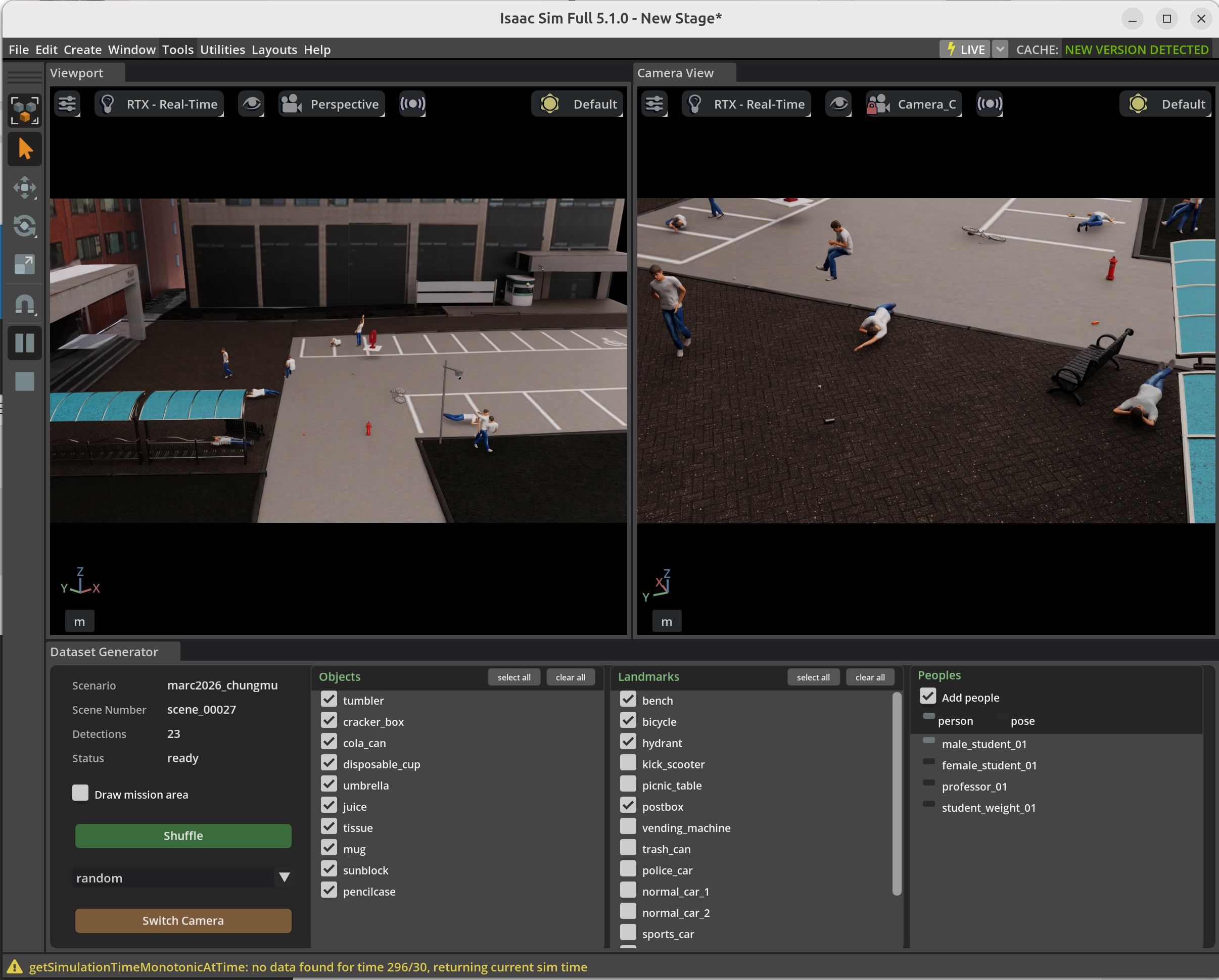
Dataset Generator 실행 화면 — 좌: 미션 영역 조망(Viewport), 우: 선택 카메라 시점(Camera View), 하단: 배치 대상 선택 패널(Objects·Landmarks·Peoples 체크리스트, Shuffle / Switch Camera).
배치 대상 선택
Objects / Landmarks — 시나리오의 사물 종류와 랜드마크 종류를 체크박스로 켜고 끕니다 (전체 선택·해제 지원).
Peoples — 사람 배치 방식을 person / pose 두 모드로 고릅니다. person 모드 는 고른 사람을 모든 자세로, pose 모드 는 고른 자세를 모든 사람으로 배치합니다. 사람 배치를 아예 끌 수도 있습니다.
장면 다시 만들기
데이터셋 생성기는 한 번에 하나의 장면(scene) — 즉 하나의 카메라 시점에서 바라본 한 컷 — 에 대한 데이터를 만듭니다. 카메라를 정한 뒤 그 화각 안에 대상을 배치하고, 그 상태를 한 장의 장면으로 기록하는 방식입니다. 아래 두 버튼으로 장면을 계속 새로 만들어 나갑니다.
Shuffle— 카메라는 그대로 둔 채, 화각 안의 대상만 위 선택대로 다시 배치합니다. 같은 시점에서 구성만 다른 장면을 여러 장 얻을 때 사용합니다.Switch Camera— 카메라부터 바꿔서 배치합니다(카메라 콤보에서 특정 카메라를 지정하거나,random으로 무작위 선택). 다른 시점의 장면으로 넘어갈 때 사용합니다.
장면을 한 번에 많이 만들기
학습에 쓸 만큼 데이터를 모으려면 장면이 많이 필요한데, 버튼을 그만큼 누르는 것은 번거롭습니다.
TRAINER_AUTO_SCENES 에 만들고 싶은 장면 수를 지정하면 화면 없이 자동으로 생성하고 종료합니다.
장면마다 카메라를 바꿔 가며 배치하므로 시점도 골고루 섞입니다.
cd simulation-platform

# Generate 100 scenes without the GUI, then exit.
TRAINER_AUTO_SCENES=100 HEADLESS=true docker compose --profile dataset-gen up
한 번 실행에 최대 200 장면까지 만들고 종료합니다. 그보다 많이 지정하면 200 장면을 만든 뒤 남은 개수를 알려 주고 끝나므로, 다시 실행하시면 됩니다. 장면 번호는 이어서 매겨지기 때문에 앞서 만든 장면을 덮어쓰지 않고 계속 쌓입니다.
팁
지정하지 않으면 기본값은 0 이고, 이때는 지금까지 설명한 대로 GUI 패널에서 버튼으로 장면을 만드는 방식으로 동작합니다.
매니퓰레이션 학습 키트
Stage 2 의 집기(pick-and-place)는 로봇팔의 관절각(joint-angle) 제어만으로 수행합니다. 플랫폼은
관절 각도만 받으므로, 그리퍼를 물체에 가져가는 관절 목표값은 참가자가 직접 계산해야 합니다.
진입장벽을 낮추기 위해 주최측은 두 가지를 함께 제공합니다. 하나는 무엇을 계산해야 하는지의
출발점이 되는 참조 코드(스타터킷 manipulation/ 폴더)이고, 다른 하나는 그 코드를 반복해서 실험하고
확인하는 연습 환경(manipulation_trainer)입니다. 정답(GT)은 경연 런타임에 제공하지 않으며, 학습용
라벨은 오프라인에서만 사용합니다.
참조 코드 — 스타터킷 manipulation/ 폴더
로봇 기구학 모델(URDF)과 참조 코드로 이루어져 있으며, 참가자가 읽고 자신의 방식으로 확장하는
출발점입니다. 베이스라인 데모의 집기 동작은 이 중 arm_pick.py 를 그대로 사용하므로, 참가자는
집을 대상의 위치와 그리퍼 자세만 정밀하게 계산해 넘겨주면, 집기 시퀀스 자체는 손대지 않고
실행해도 부분 점수를 얻을 수 있습니다.
파일 |
설명 |
|---|---|
|
로봇 기구학 모델(6축 팔 + Robotiq 2F-140 그리퍼). 외부 메시 없이 이 파일 하나로 FK/IK 를 풀 수 있도록 링크 변환값을 그대로 담은 정보 파일 |
|
엔드이펙터(그리퍼)의 목표 자세와 관절각을 서로 변환하는 기구학 참조 구현. 그리퍼 자세의 기준점은 물체를 집는 접점(두 손가락 패드의 중심점)임. ( |
|
대상을 집어 뒤쪽 바구니에 담기까지 수행하는 참조 구현. 지나갈 몇 개의 지점을 정하고 각 지점의 관절각을 |
|
집기 파라미터(집는 깊이·그리퍼 닫힘·속도 등). |
arm_kin.py 는 기구학 계산에 placo 라이브러리를 사용합니다. pip install placo 로 설치되며, 심사
런타임은 인터넷이 차단되므로 빌드 시점에 이미지에 포함하십시오(데모 Dockerfile 참조).
제공되는 코드와 URDF 는 참가자가 얼마나 활용할지에 따라 두 가지 방식으로 쓸 수 있습니다.
최대한으로 쓰는 경우: 집기 시퀀스(
arm_pick.py)는 손대지 않고 하나의 완성된 도구처럼 그대로 사용하고, 참가자는 집을 대상의 위치와 그리퍼 자세만 계산해 넘겨줍니다. 이렇게만 해도 베이스라인 집기 동작이 실행되어 부분 점수를 얻을 수 있습니다.최소한으로 쓰는 경우:
arm_kin의 FK/자코비안/DLS 와 URDF 만 재료로 삼아, 팔 제어 방식 자체를 참가자가 원하는 대로 직접 설계해 점수를 더 끌어올립니다. 베이스라인처럼 몇 개의 지점을 정해 이어 가는 방식에 얽매일 필요는 없고, 다른 제어 방식으로 구현해도 됩니다.
어느 쪽이든, 로봇을 움직이는 명령은 관절각뿐입니다. 참가자는 원하는 그리퍼 자세를 관절각으로
바꿔(그 반대도) ROS 2 관절 명령으로 보내야 하며, 이 변환에는 위 URDF 와 arm_kin 을 씁니다.
arm_kin 은 그대로 써도 되고 더 정밀하게 고쳐 써도 되는 출발점입니다. 로봇 자체는 플랫폼에 이미
포함되어 있습니다.
연습 환경 — manipulation_trainer
참가자가 작성한 집기 로직을 반복해서 시험해 보는 GUI 샌드박스입니다. 시뮬레이션 플랫폼(연습용)과 같은
simulation-platform/ 폴더에서, 실행할 대상만 manip-trainer 로 변경하여 실행합니다.
docker compose --profile manip-trainer up
# or:
bash marc.sh manip-trainer
연습 환경을 실행하면 두 개의 화면과 조작 패널이 함께 나타납니다. 왼쪽은 로봇과 집을 물체를 한눈에 보는 조망
뷰(Viewport)이고, 오른쪽은 로봇 베이스에 달린 카메라 시점(Base Camera)입니다.
이 연습 환경에는 대회 런타임과 달리 등록(registration) 절차가 없습니다. 팀 등록과 세션 발급 같은
대회 진행 계층은 싣지 않고 로봇 입출력만 제공하기 때문이며, 그래서 배정 토큰도 필요하지 않습니다.
참가자 클라이언트가 팔 관절 명령을 보내기 시작하면 그대로 로봇에 전달됩니다. 패널의 접속 표시도
이 관절 명령이 들어오는지로 판단해, 명령을 보내기 전에는 no client - Register / connect first 로,
보내기 시작하면 team <id> connected 로 바뀝니다. 앞의 문구가 등록을 요구하는 것처럼 보이는 것은
표기 오류이며 다음 배포에서 정정됩니다.
marc_sdk 를 쓰는 경우 client.connect() 는 응답을 기다리다 시간이 지나면
[REGISTER] no SESSION_ACK within 30s 를 남기고 False 를 반환합니다. 연습 환경에서는 응답할
상대가 없어서 나오는 정상적인 결과이며 오류가 아닙니다. 그 시점에 ROS 2 노드와 통신 채널은 이미
만들어져 있으므로 팔 제어와 상태 조회는 그대로 동작합니다. 기다리는 시간이 아깝다면 타임아웃을 짧게
주고 반환값을 확인하지 않으면 됩니다.
client = MARCClient.from_env()   # MARC_TOKEN may be any non-empty value here
client.connect(timeout=3.0)      # the trainer has no registration - ignore the result
client.send_arm_command(...)     # commands take effect right away
아래 패널에서 집을 물체 종류를 고르고(Pick target), 팔이 바로 닿는 위치(Place near)나 조금 이동해야
닿는 위치(Place far)에 물체를 놓거나, 팔 자세를 초기화(Reset arm pose)하면서 집기 동작을 반복해
연습합니다. 같은 패널의 Info 영역에는 집기 성공·실패를 판단하는 데 필요한 두 신호가 함께
표시됩니다. Gripper hold 는 그리퍼가 지금 물체를 쥐고 있는지(holding / open)를, Rear basket 은
뒤쪽 바구니에 물체가 담겨 있는지(loaded / empty)를 나타냅니다. 각각 SDK 의 is_grasping() 과
is_basket_occupied() 로도 읽을 수 있어, 집기에 실패했거나 옮기다 떨어뜨린 상황을 감지해 다시
시도할 수 있습니다.
이 연습 환경에서 로봇을 제어하고 상태를 조회하는 방식(ROS 2 관절 명령, is_grasping() ·
is_basket_occupied() 등)은 경연 런타임과 동일합니다. 다만 학습용 도구이므로 점수 계산까지는
제공하지 않습니다.
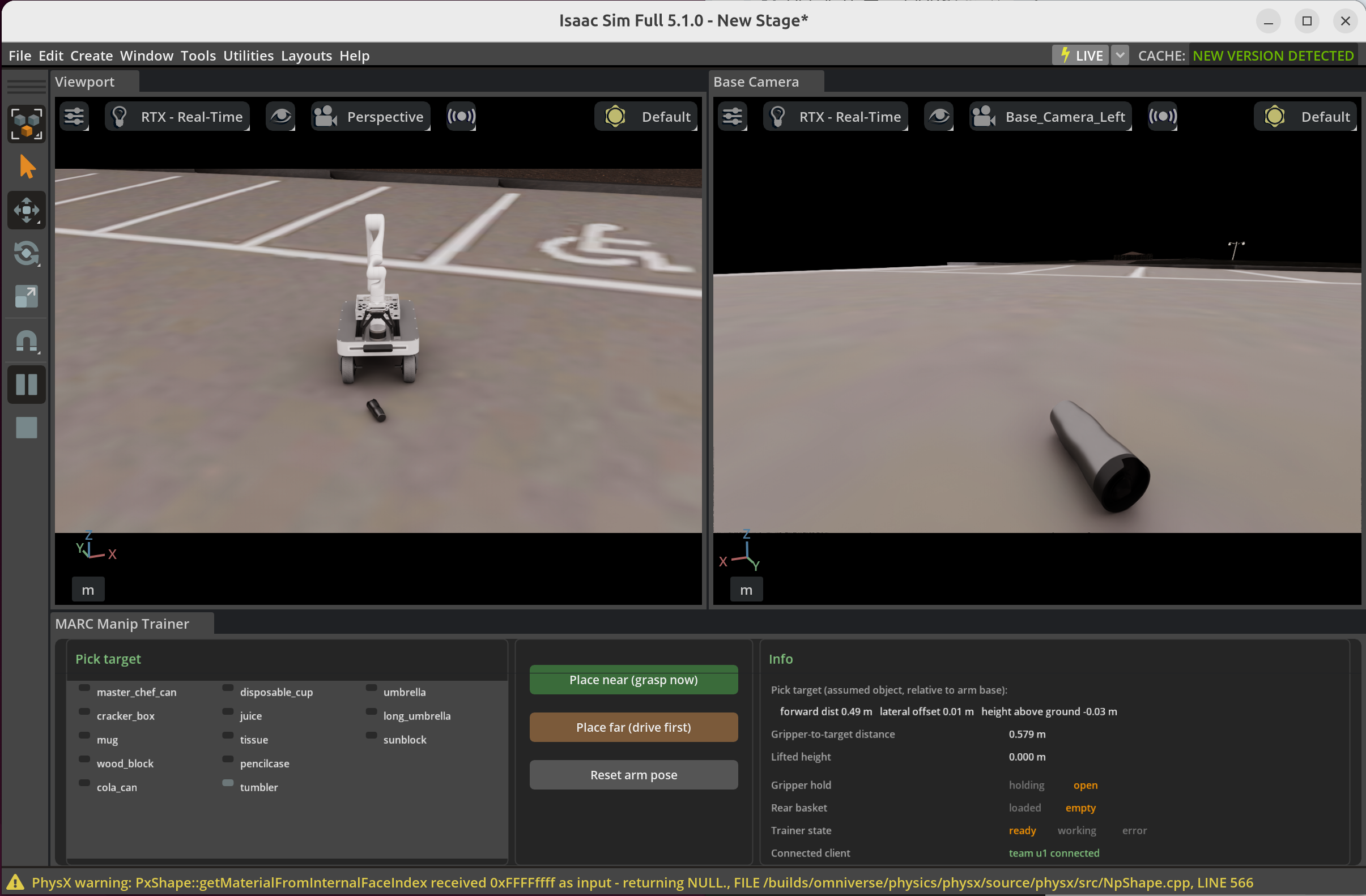
매니퓰레이션 연습 환경 실행 화면 — 좌: 로봇과 집을 물체를 함께 보는 조망 뷰(Viewport),
우: 로봇 베이스 카메라 시점(Base Camera), 하단: 조작 패널(Pick target, Place near / Place far,
Reset arm pose, 상태 정보).
두 가지를 함께 쓰는 방법
참조 코드(arm_kin.py · arm_pick.py)를 출발점으로 팔 제어 로직을 작성하되, 그 코드는 marc_sdk 를
이용하는 것이 편리합니다. 메시지 변환과 ROS 2 통신 같은 처리를 SDK 가 대신 해 주므로 참가자는 제어
로직에만 집중할 수 있습니다. 대회 런타임에서는 등록 핸드셰이크까지 SDK 가 처리해 주고, 연습 환경에서는
앞서 설명한 대로 등록 없이 바로 제어 명령을 보내면 됩니다.
집기 성공률은 집을 물체의 위치·크기·방향 등에 따라 제어를 얼마나 잘 최적화하느냐에 크게 좌우됩니다.
따라서 manipulation_trainer 에서 물체 종류와 배치를 바꿔 가며 다양한 상황을 반복해 시험하고, 그
과정에서 제어 로직을 다듬거나 학습시킬 수 있습니다. 이때 is_grasping() · is_basket_occupied() 로
집기·배달 성공 여부를 확인하며 실패하면 다시 시도하도록, 상태 피드백까지 포함한 루프 전체를
연습할 수 있습니다. 이 제어·조회 방식은 경연 런타임과 동일합니다.
제어 루프는 실제 경과 시간 기준의 고정 주기(이른바 벽시계 시간, wall-clock; 예: 매 0.05초)로 명령을
계속 내보내기보다, 새 관절 상태(arm/joint_states, SDK get_arm_state())가 도착할 때마다 최신
상태를 읽어 목표 지점으로 한 스텝씩 나아가는 폐루프로 작성하는 것이 좋습니다. 플랫폼은 물리 시뮬레이션을 고정 스텝으로 진행하고 관절 상태를 그 스텝에
맞춰 내보내므로, 개발 머신에서 시뮬레이션이 실시간보다 느리게 도는 경우(특히 GUI 화면을 켜거나 GPU
성능이 낮을 때) 상태 갱신이 더 드문드문 도착할 수 있습니다. 이때 고정 주기로 명령만 계속 쏟아붓는
대신 상태 갱신에 맞춰 다음 목표로 나아가면, 시뮬레이션 속도와 무관하게 팔이 의도한 경로대로
움직입니다. 심사 실행 환경은 고성능이라 실시간에 가깝게 동작하지만, 이렇게 피드백에 맞춘 제어는 개발
머신과 심사 환경 모두에서 일관된 결과를 줍니다.
두 방식을 비교하면 다음과 같습니다.
구분 |
고정 주기 (벽시계 시간 기준) — 지양 |
상태 피드백 폐루프 — 권장 |
|---|---|---|
명령을 언제 보내나 |
정해진 실제 시간 간격마다(현재 상태와 무관) |
새 관절 상태( |
한 사이클 |
일정 시간 대기 → 명령 전송 → 반복 |
상태 도착 대기 → 최신 상태 읽기 → 목표로 한 스텝 전진 → 반복 |
시뮬이 느릴 때 |
최신 상태를 놓친 채 명령만 계속 → 팔 경로가 어긋남 |
상태 도착에 맞춰 진행 → 영향 없음 |
결과 |
시뮬 속도에 따라 흔들림 |
시뮬 속도와 무관하게 일관된 경로 |
집기 성공 확인과 재시도
플랫폼은 집기 성공·실패를 채점 결과로 실시간 통보하지 않지만, 그리퍼가 지금 물체를 쥐고 있는지는
is_grasping() 으로 확인할 수 있습니다. 이는 실제 Robotiq 2F-140 그리퍼의 물체 감지와 같은 방식으로,
그리퍼에 닫으라는 명령을 줬는데 손가락이 물체에 막혀 목표 각도까지 못 닫히면 “쥐고 있음”으로
판정합니다. 집기에 실패해 빈 손으로 닫혔거나(계속 False), 옮기는 도중 물체를 놓친 경우(True →
False)를 이 신호로 감지해 다시 시도할 수 있습니다.
client.send_arm_command(close_gripper)   # command the gripper to close
# ... wait a few control steps for the gripper to settle ...
if not client.is_grasping():
    # the gripper closed on nothing - the pick failed; approach and retry
    ...

# while carrying the object to the drop zone, watch for a drop:
if was_holding and not client.is_grasping():
    # the object slipped out mid-place; go back and pick it up again
    ...
이 신호는 “무언가를 쥐었는지”만 알려주며, 정답 물체를 집었는지는 알려주지 않습니다. 그 판단은
로봇 카메라(get_robot_image / get_robot_depth)로 직접 확인합니다.
배달(바구니에 담기)의 성공은 is_basket_occupied() 로 확인합니다. 후방 바구니에 물체가 현재
담겨 있으면 True 이며, 실제 바구니 적재 센서처럼 “무언가 담겼는지”만 알려줍니다(정답 여부·점수는
알려주지 않음). 제공되는 카메라로는 후방 바구니가 보이지 않으므로, 배달이 제대로 됐는지 또는 바구니
밖으로 떨어졌는지는 이 신호로 판단해 재시도합니다.
client.send_arm_command(open_gripper)    # release the object over the basket
# ... wait a moment for it to settle ...
if not client.is_basket_occupied():
    # the object missed the basket; pick it up again and re-deliver
    ...